简介
关于分组的含义,请参考文档分组、分类相关。
点击主界面的左上角的工具按钮,选择分组管理选项,可以看到分组管理界面
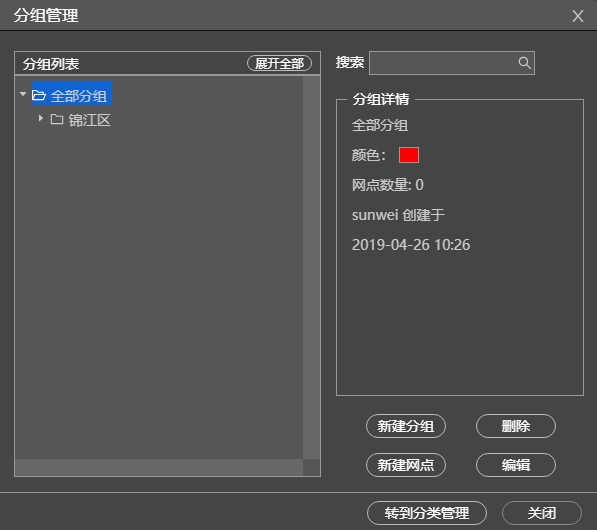
分组管理界面,不仅提供了新建,查看,删除,修改分组的操作,还可以新建、编辑、删除网点,快速检索分组或网点,通过拖拽方式改变网点分组。
新建分组
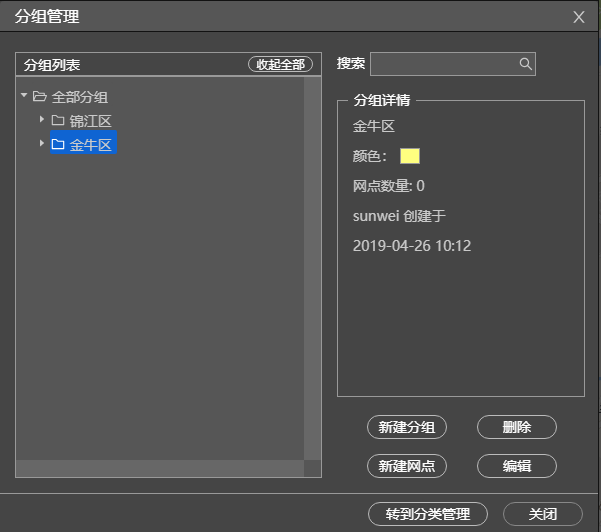
你需要新建一个名为"金牛区"的分组,它的对应颜色为黄色。点击分组管理中的新建分组按钮 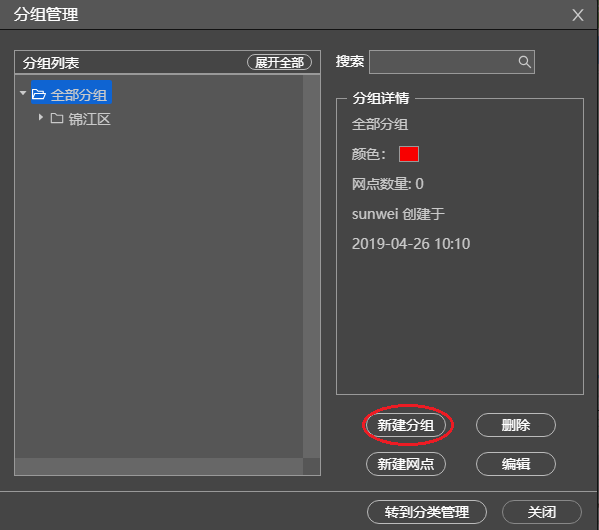
此时,你会看到新建分组界面。在新建分组面板输入分组名称信息,并选择颜色,
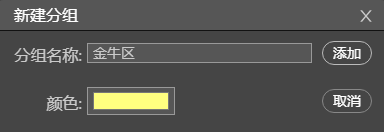
点击添加按钮,可以看到新的分组出现在分组列表。
编辑分组
进入分组管理界面。选择"锦江区"分组,点击编辑按钮
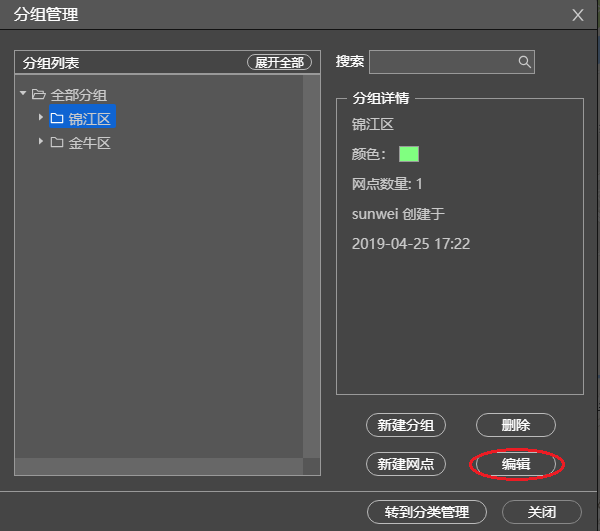
此时,可以看到进入编辑分组界面,
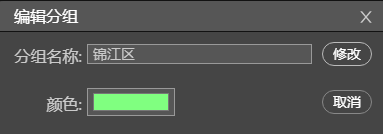
改变颜色,点击修改按钮,此时可以在分组详情中看到分组的颜色变成了蓝色。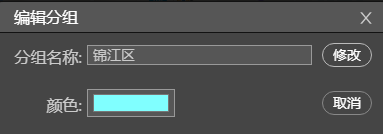
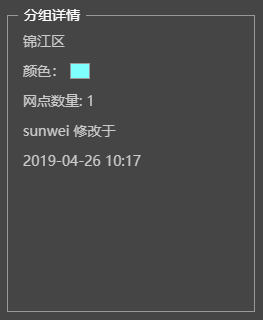
编辑网点
进入分组管理界面。选择"成都汽车支行"网点,点击编辑按钮
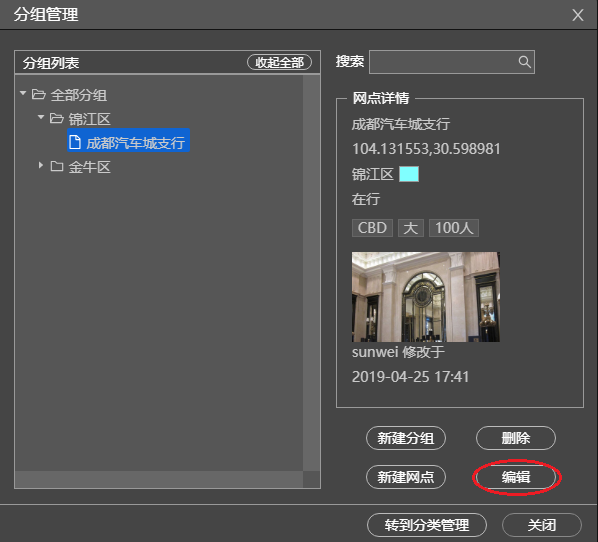
可以打开编辑网点界面,进行网点编辑操作。详情见编辑网点。
删除分组
在分组管理界面中,选中"锦江区"分组,。
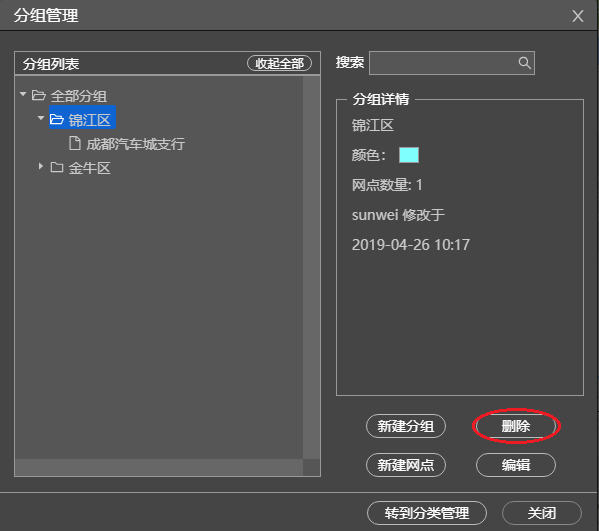
可以看到,确认删除界面。点击删除按钮,确认删除。这时会看到"锦江区"分组被删除掉了
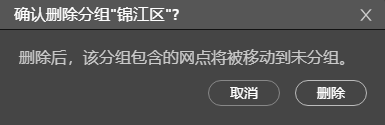
此时,分组管理界面,分组列表如图:
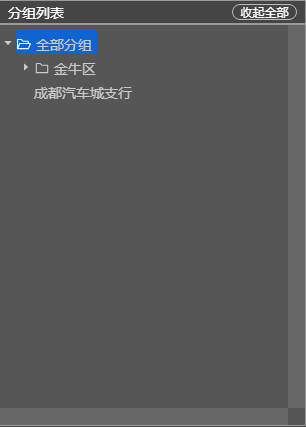
这是因为如果删除的分组里面是有网点的,分组内的网点会在删除后被转移到全部分组条目下。
删除网点
在分组管理界面中,选中网点,点击删除按钮,确认删除。
网点分组变更
打开分组管理界面,
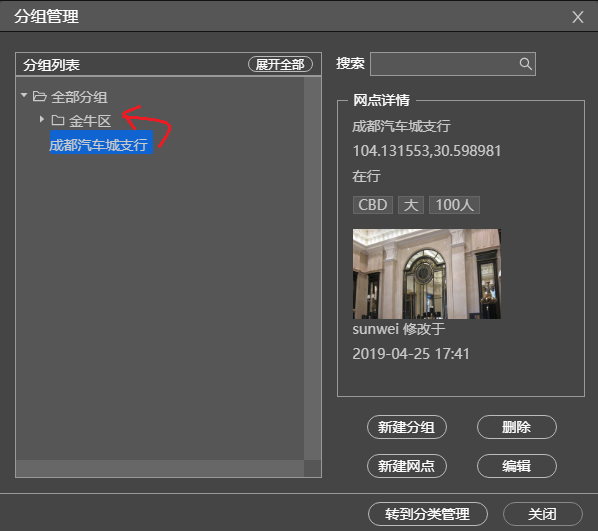
分组管理列表中,"成都汽车城支行"网点属于"全部分组"。可以通过在分组列表中拖拽网点到分组,实现网点的分组变更,这一操作和windows中的文件拖拽基本相同。
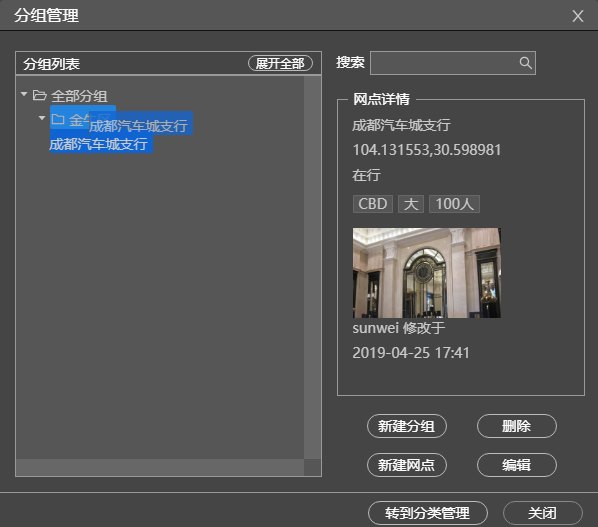
拖拽结束后,可以看到:
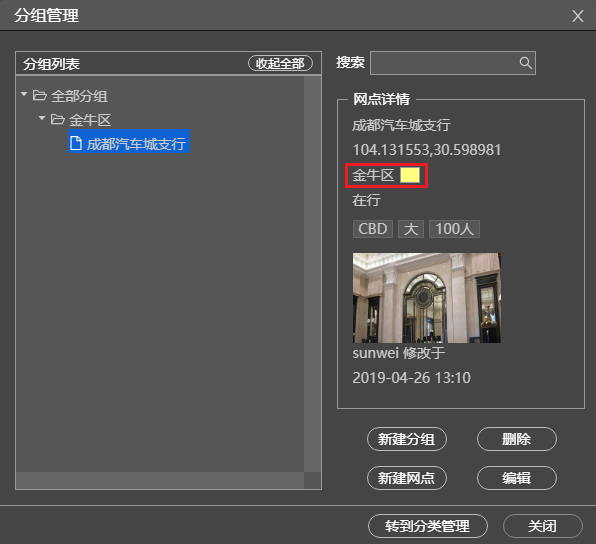
网点的对应分组变为"金牛区"分组。
搜索
打开分组管理界面
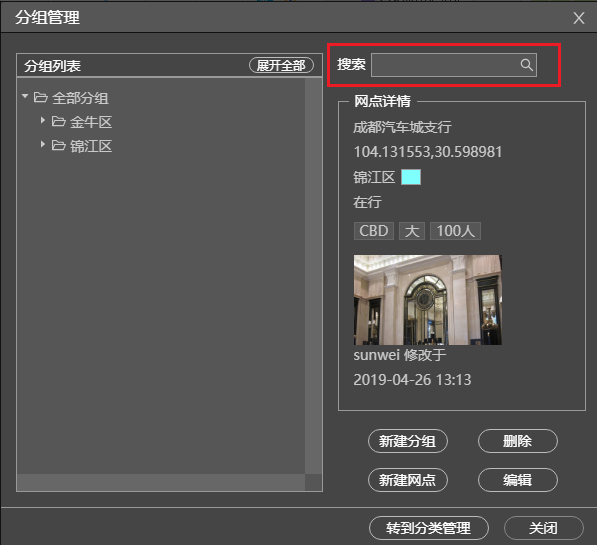
右上角搜索框,输入'汽车',
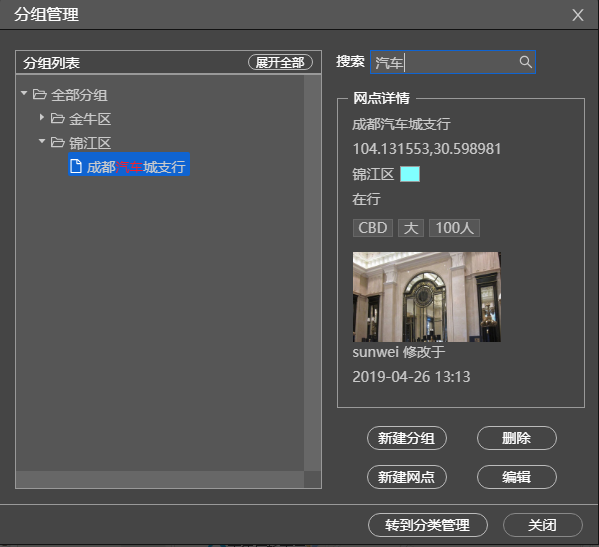
此时,"锦江区"分组自动展开,同时网点"成都汽车城支行"的"汽车"被高亮,实现搜索效果。
转到分类管理
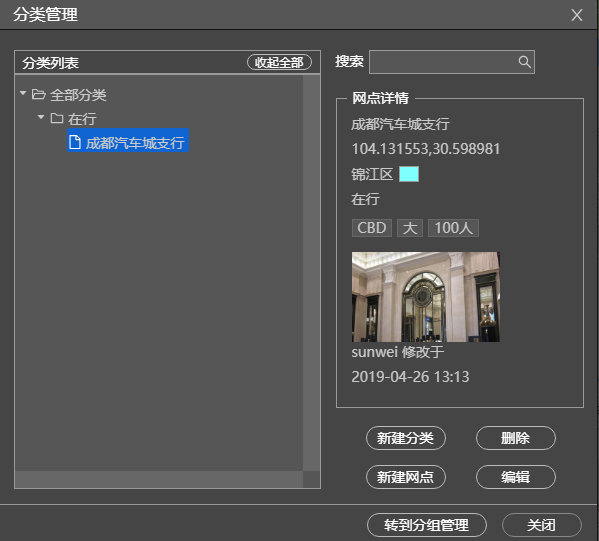
跳转至分类管理界面,同时保持网点选定选定状态。
打开分组管理界面,选中网点"成都汽车城支行",点击转到分类管理按钮,
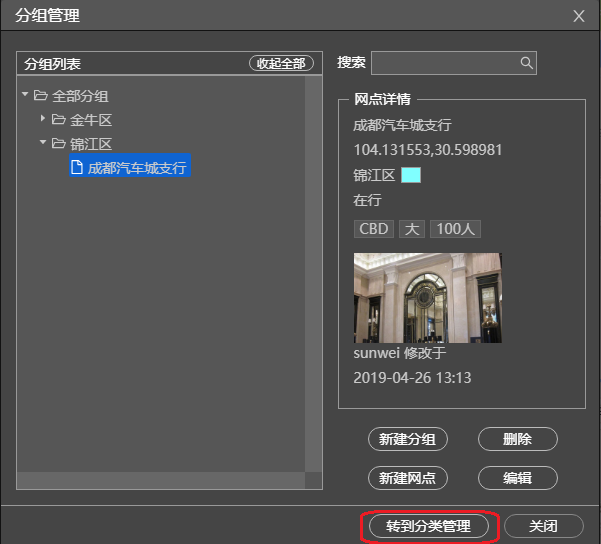
此时,跳转至分类管理界面,同时界面上选定的网点仍然为"成都汽车城支行"网点。