新用户注册
本节对新用户注册进行说明。
账户设置
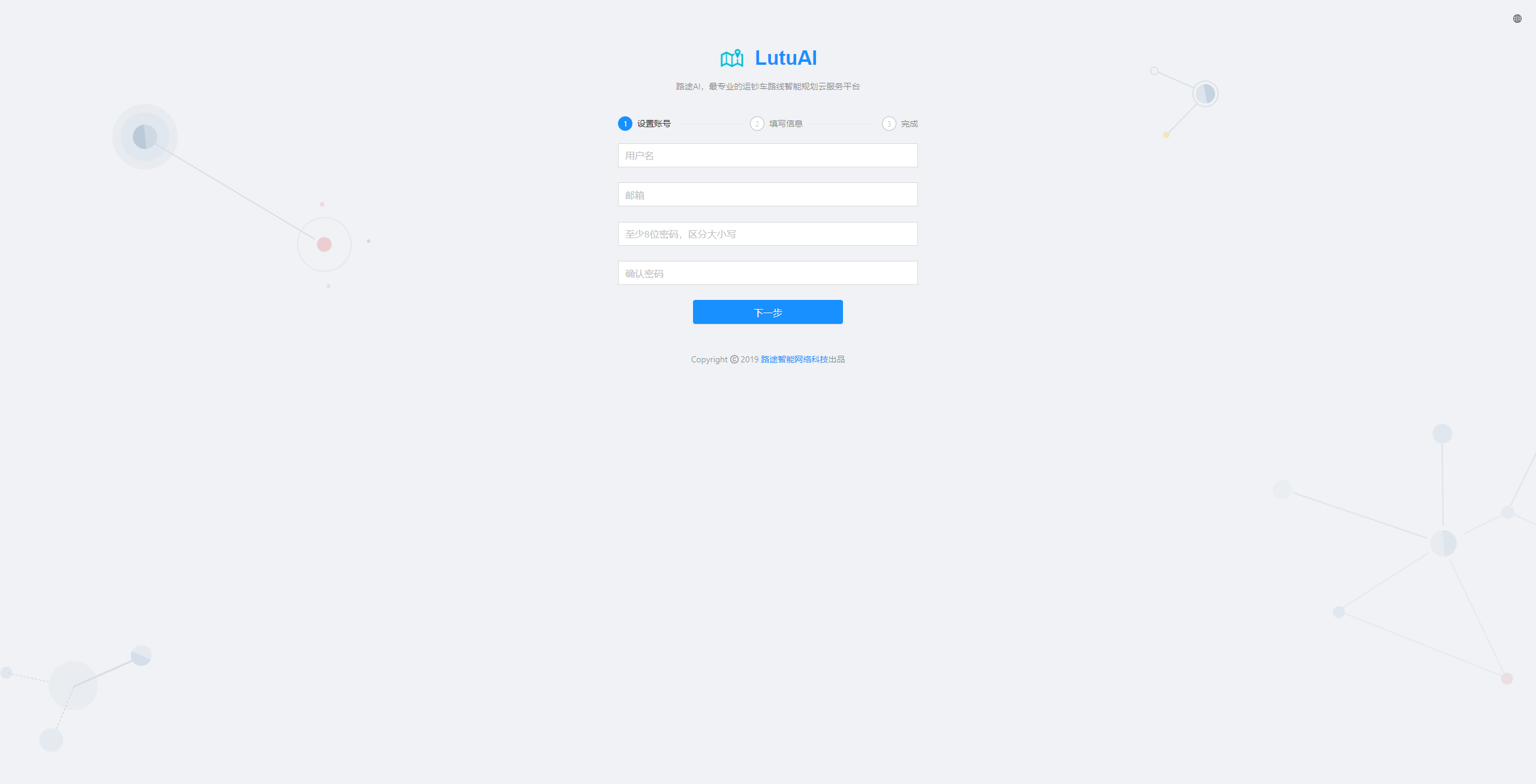
进入新用户注册界面,首先看到的界面是账户设置。
账户设置从上到下依次为:
- 用户名输入
- 邮箱输入
- 密码输入
- 密码确认输入
- 下一步按钮
密码强度检测
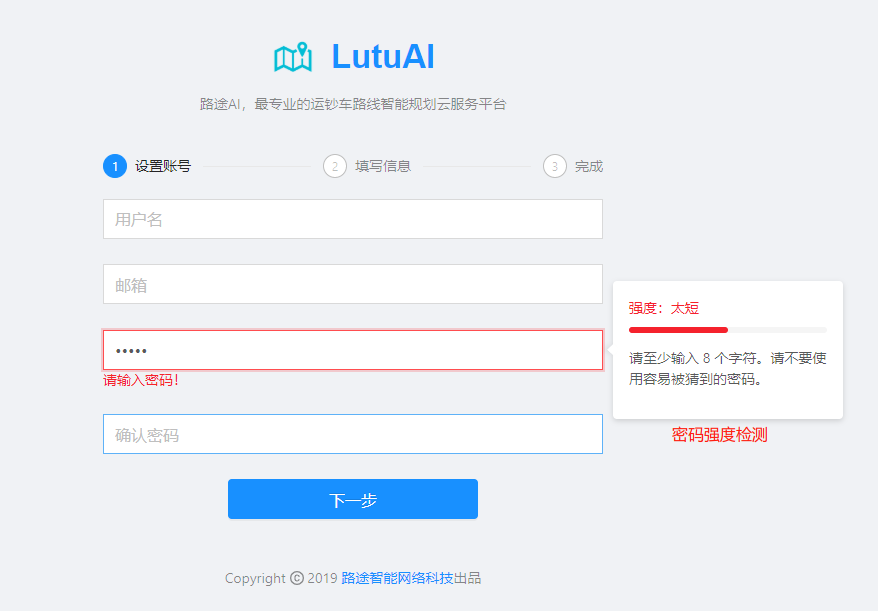
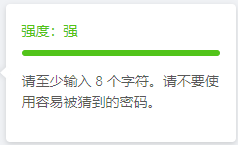
在输入密码时,右侧会出现密码强度检测,密码强度检测会提示输入的密码是否足够安全。
密码强度检测共有三种提示,只有强度:中、强度:强时,密码才允许被使用。
- 强度:太弱
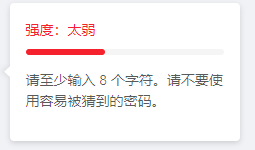
- 强度:中
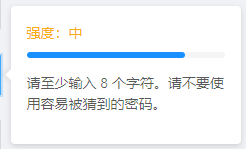
- 强度:强
错误提示
在账户设置时,可能会遇到如下一些错误,每一个错误提示都会展示在界面上,根据错误提示对填写内容进行调整:
- 必填项未填写
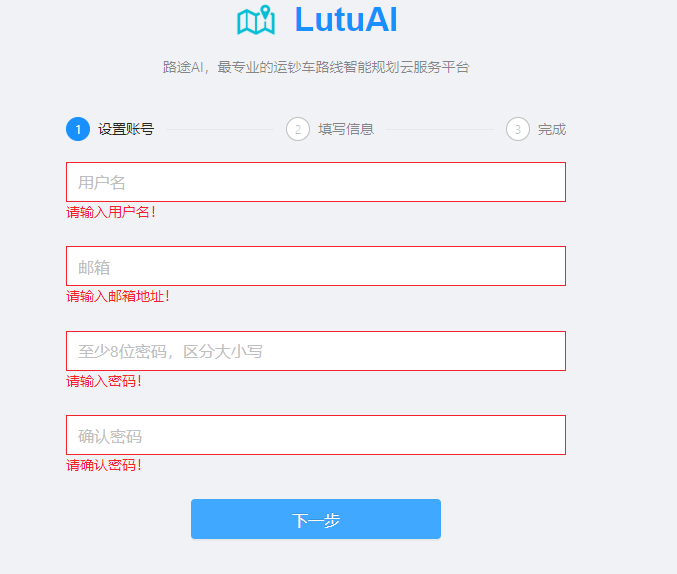
- 用户名过短

- 用户名不符合要求

- 邮箱格式错误

- 密码过短

- 两次输入的密码不匹配

填写信息
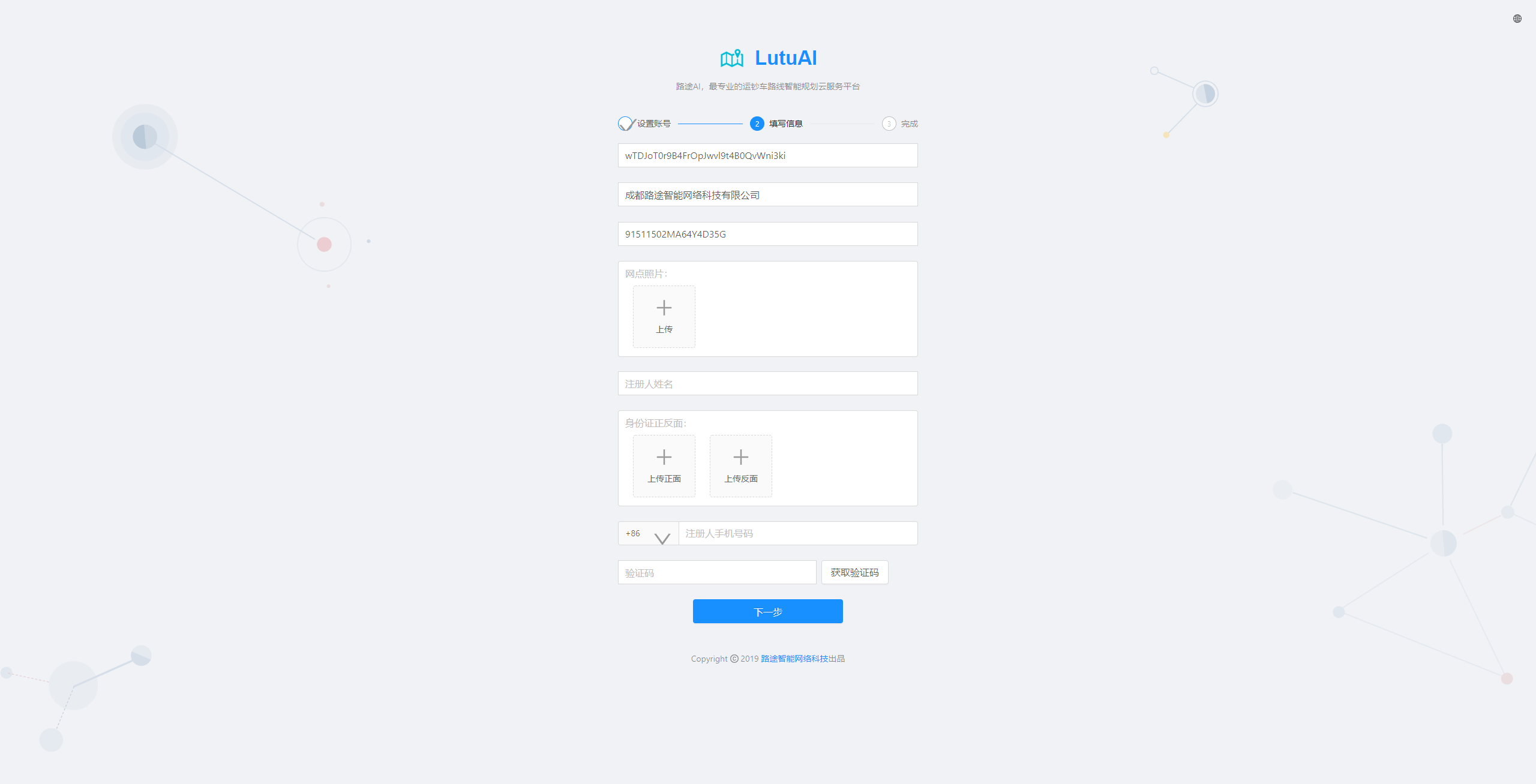 在完成账户设置阶段相关项的填写后,点击下一步会来到信息填写阶段。
在这个阶段中,需要补充企业信息和个人信息。
有部分信息(授权码、企业全称、统一社会信用代码)已经自动填写。还有部分信息需要手动填写(企业营业执照、注册人姓名、注册人身份证正反面、手机号、验证码)。
界面输入项
授权码

授权码是由系统自动生成,用于识别用户的凭证。授权码中包含了用户的企业全称、统一社会性用代码,以及授权码是否有效等信息。我们也可以手动更换其他授权码(不推荐)。
企业名

企业名应填写注册人所属企业的企业全称。默认的,企业名自动填写授权码中所包含的企业全称。
我们可以手动修改企业名。
统一社会信用代码

企业名应填写注册人所属企业的18位企业统一社会信用代码。默认的,统一社会信用代码自动填写授权码中所包含的统一社会引用代码。
我们可以手动修改统一社会性用代码。
营业执照
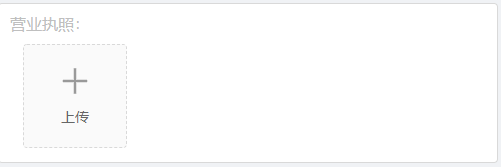
营业执照应上传和企业名、统一社会信用代码相匹配的营业执照图片(支持图片格式:jpg/jpeg/png)。
注册人姓名

注册人姓名应填写注册人真实姓名。默认的,当上传注册人身份证正反面后,注册人姓名将被自动补充。
我们可以手动填写注册人姓名。
身份证正反面
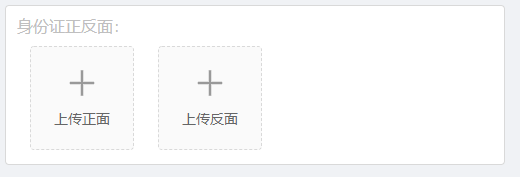
身份证正反面应上传注册人的真实身份证正反面图片(支持图片格式:jpg/jpeg/png)。
注册人手机号码

注册人手机号码应填写注册人,真实有效的手机号码。
验证码

验证码分为两个部分:验证码输入、获取验证码按钮
获取验证码按钮
当注册人手机号码项已输入正确,有效的号码后,点击获取验证码按钮,系统会发送一条验证码短信至输入的注册人手机号。同时,获取验证码按钮进入60秒的无法操作状态。 。
。
注意:每条短信的有效期为3分钟,超过有效期请重新获取验证码。
验证码输入
验证码输入应填写注册人手机号码收到的有效期内的验证码。
错误提示
授权码
授权码未填写

企业名
企业名未填写

统一社会信用代码
统一社会信用代码未填写

统一社会信用代码格式错误

营业执照
营业执照未上传
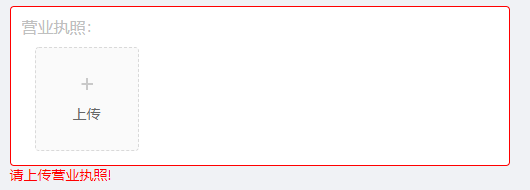
营业执照图片无法识别
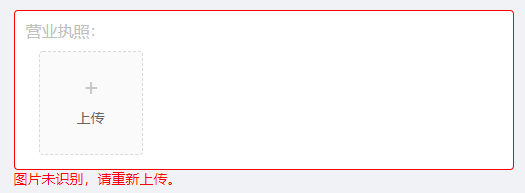
需更换能够识别的营业执照图片
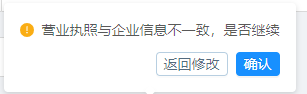
营业执照与所填信息不一致
注册人姓名
注册人姓名未填写

身份证正反面
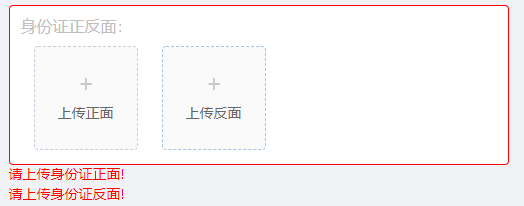
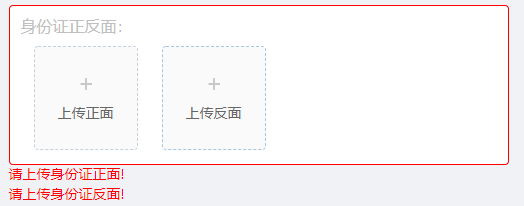
身份证正面未上传
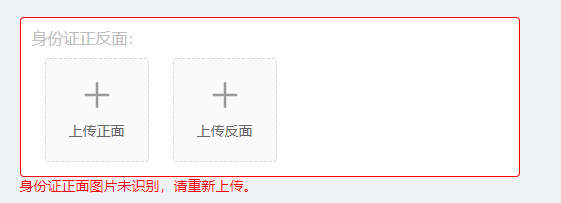
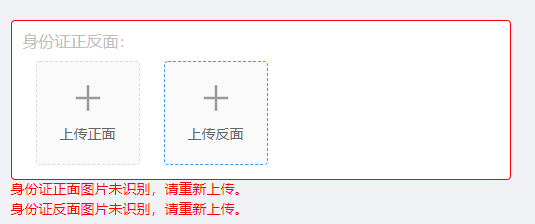
身份证正码图片未识别
身份证反面未上传
身份证反面未识别
注册人手机号码
注册人手机号码未填写

手机号错误

验证码
验证码未填写

操作
第一步
填写账户设置阶段所需要的信息,出现错误提示时,按照错误提示对填写信息进行修改:
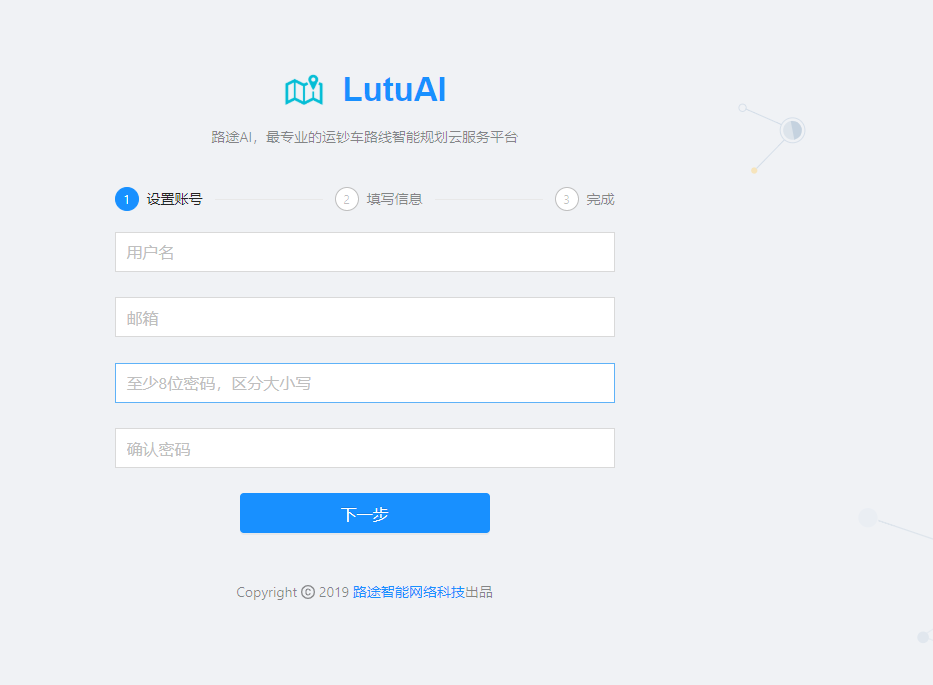
当填写完成,并没有错误提示后,点击下一步按钮,进入下一阶段
第二步
上传企业营业执照,注册人的身份证信息,以及手机号和验证码,出现错误提示时,按照错误提示对信息进行修改:
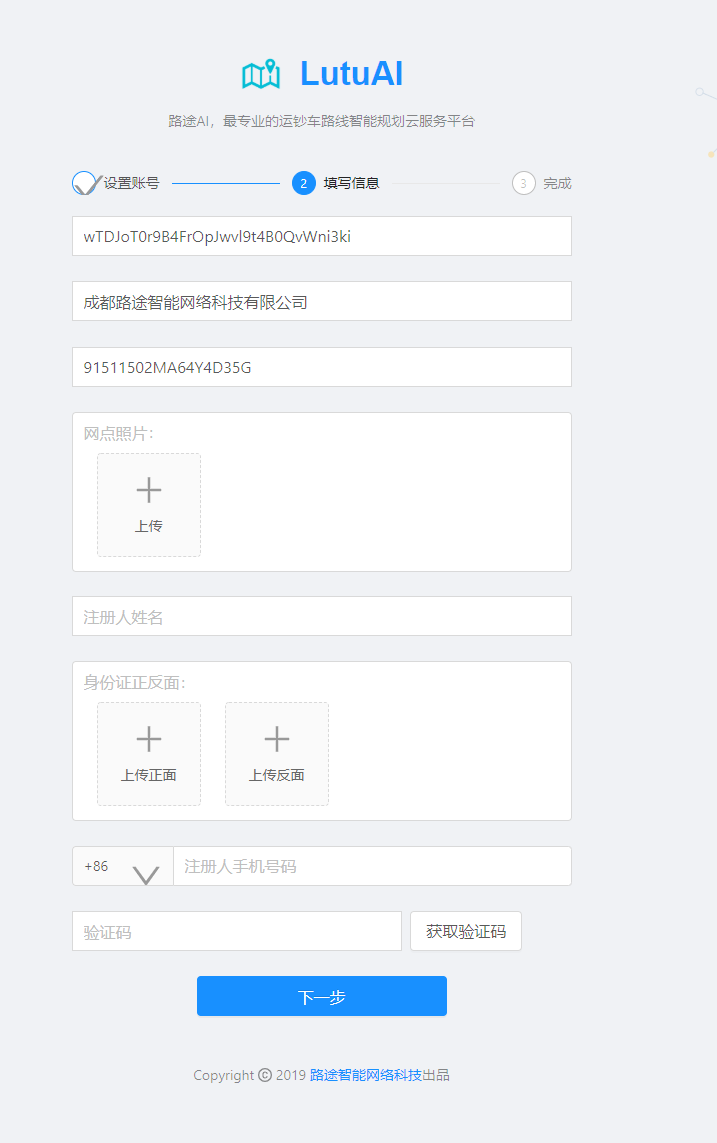
当填写完成,并没有错误提示时,点击下一步按钮,完后整个新用户注册。
登录界面 →